Microlearning op je telefoon: heb je een aparte app nodig?
Een microlearning app nodig? Ontdek hoe collega’s via een link of QR-code in de browser leren en wat je organisatie vooraf test.
Geschreven door Martijn
Laatst bijgewerkt Ongeveer 5 uur geleden
Zoek je een microlearning app voor je medewerkers? Voor een learning in 7taps hoeft een deelnemer geen aparte leerapp te installeren. Je deelt bijvoorbeeld een link, waarna de learning in de browser opent. Dat kan ook op een telefoon.
Voor ambulancezorg, brandweer en andere organisaties met wisselende diensten is de praktische vraag: kunnen collega’s de learning openen op een geschikt moment en op het apparaat dat ze gebruiken? Hieronder lees je hoe de browserroute werkt, wat je met je organisatie afspreekt en hoe je die test.
Heb je een microlearning app nodig?
Microlearning is een korte, gerichte leeractiviteit. Een app is één manier om zo’n activiteit aan te bieden. Een browser is een andere. Welke route past, hangt af van jullie leerdoel, toegang en apparaten.
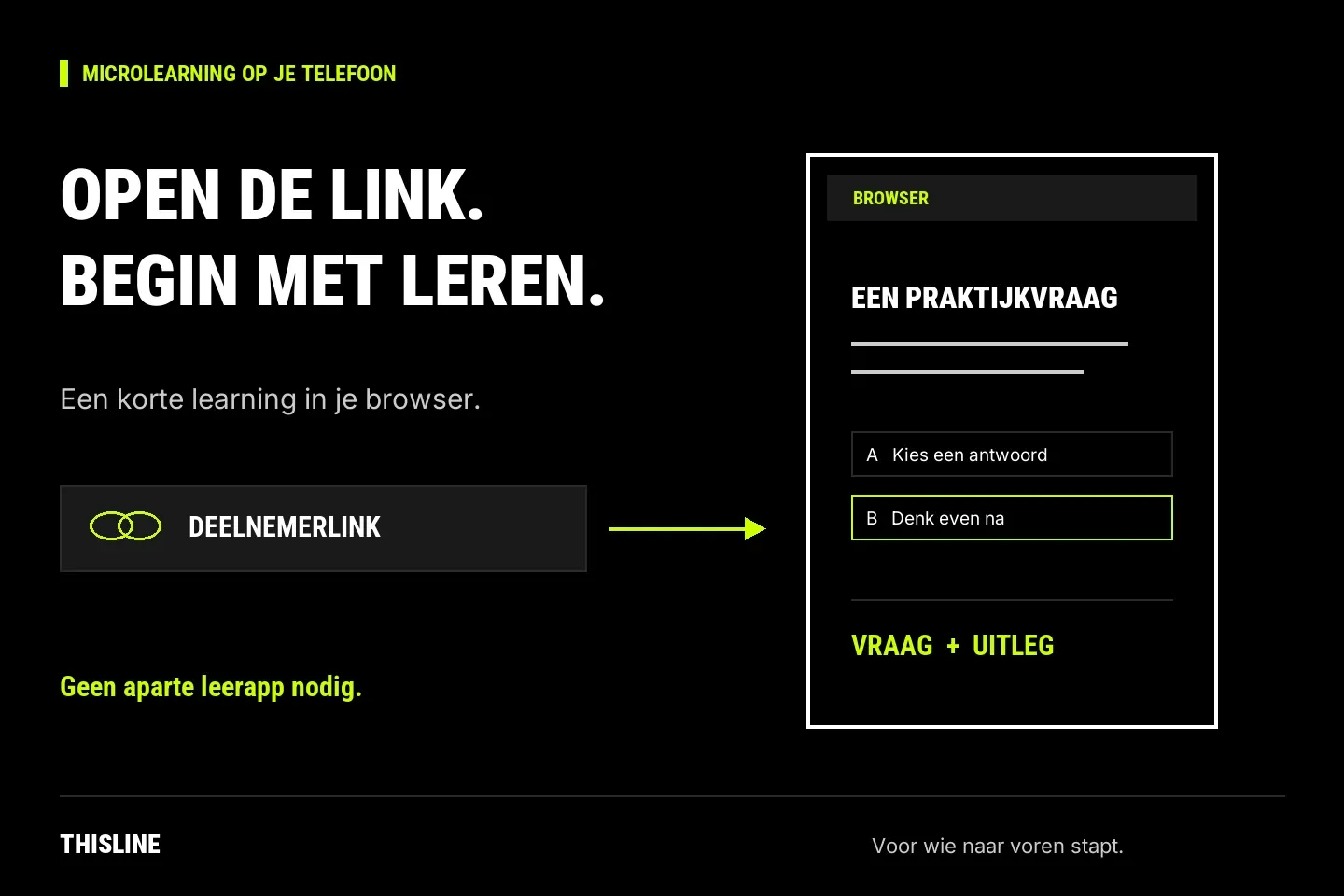
In 7taps kunnen deelnemers een gedeelde learning via een browserlink of QR-code openen. De code verwijst naar een webadres; zij is geen aparte leeromgeving. Een link kan bijvoorbeeld in een afgesproken intern bericht of op een opleidingspagina staan. Aanvullende deelkanalen en koppelingen zijn afhankelijk van het gekozen pakket en de inrichting.
Een app, een account en toegang zijn verschillende dingen
- Een app installeren: extra software op de telefoon zetten. Dat is voor de beschreven browserroute niet nodig.
- Een deelnemersaccount: een eigen aanmelding voor de collega die leert. Een gewone gedeelde learning kan zonder zo’n account openen; bij afgeschermde toegang kan alsnog inloggen nodig zijn.
- Een makersaccount: de toegang waarmee je learnings maakt en beheert. Die staat los van de deelnemerlink.
Geen aparte app installeren betekent dus niet automatisch dat iedere learning zonder aanmelding bereikbaar is. Test de gekozen toegangsroute buiten de makersomgeving.
Ervaar hoe een learning op je telefoon werkt
Open de demo en bekijk de vragen, uitleg en vervolgstap. Op de organisatiepagina staan de mogelijkheden voor jullie eigen aanpak.
Hoe werkt het voor een medewerker?
- De medewerker ontvangt een deelnemerlink via het afgesproken kanaal, of scant een QR-code.
- De browser opent de learning. Eventuele toegangscontrole volgt de inrichting van de organisatie.
- De medewerker leest of bekijkt de korte uitleg en maakt bijvoorbeeld een keuze bij een praktijksituatie.
- Feedback legt het antwoord uit. De learning eindigt met een passende vervolgstap, zoals een vraag voor de begeleider of een verwijzing naar een actuele bron.
Kies een rustig en veilig leermoment. Denk aan voorbereiding op een oefenavond, een gepland inwerkmoment of herhaling na scholing. Een learning hoort niet te concurreren met een taak die volledige aandacht vraagt.
Wat test je op een werktelefoon?
- Opent de deelnemerlink in de browser die medewerkers werkelijk gebruiken?
- Werken de toegang, vragen, feedback en eindlink ook buiten de sessie van de maker?
- Zijn de tekst en het beeld leesbaar zonder voortdurend te zoomen?
- Kun je de inhoud begrijpen zonder geluid, bijvoorbeeld door ondertiteling of een tekstuele uitleg?
- Is er op het gekozen moment internet beschikbaar? Ga bij de eerste proef uit van een online verbinding en controleer eventuele netwerklimieten.
- Is duidelijk bij wie een medewerker terechtkan met een vraag?
Stem het gebruik van werk- of privéapparaten en de beschikbare leertijd met de organisatie af. Probeer de route ook met iemand die de learning nog niet kent. De controle vóór delen helpt daarbij.
Kun je zien wie de learning heeft gevolgd?
Dat hangt af van de manier van delen, identificatie en de beschikbare functies. Bespreek vooraf of je bereik op groepsniveau wilt begrijpen of individuele voortgang nodig hebt. Een naamgebonden resultaat vraagt een passende inrichting; ga daar bij een algemene link of QR-code niet vanzelfsprekend van uit.
Een gewone link kan worden doorgestuurd. Een QR-code maakt diezelfde inhoud niet vanzelf afgeschermd. Ook een learning zonder deelnemersaccount kan technische gegevens verwerken. De feiten voor privacy en ICT beschrijven de aandachtspunten voor jullie beoordeling.
Een korte learning als onderdeel van het werk
Je kunt een browserlearning gebruiken om een oefenavond voor te bereiden of nieuwe collega’s wegwijs te maken. Laat de medewerker daarna iets met de inhoud doen: een bron terugvinden, een vraag stellen of onder begeleiding oefenen. Een afgeronde learning is op zichzelf geen bewijs van vakbekwaamheid.
Bij onboarding bij ambulance en brandweer vind je een uitgewerkt voorbeeld voor de eerste diensten. Wil je zelf maken? Lees dan over 7taps met Nederlandse begeleiding. THISLINE helpt met kant-klare Pulses of met de afgesproken begeleiding voor een eigen 7taps-omgeving.
Bronnen en verder lezen
- 7taps: openen en delen via de browser
- Deelnemerlink en QR-code gebruiken
- Microlearning: een praktische start voor organisaties
Redactie: THISLINE. Informatie gecontroleerd op 8 november 2026.
Bespreek jullie praktijkvraag
Wil je korte learnings inzetten binnen jullie organisatie? Bekijk de organisatieroutes en plan een kennismaking met THISLINE →
Was dit nuttig?
Nog hulp nodig? Vraag het team