Toegang regelen met SSO en MFA
Maak onderscheid tussen deelnemers, makers en beheerders.
Geschreven door Martijn
Laatst bijgewerkt Ongeveer 3 uur geleden
Met Single Sign-On (SSO) gebruiken collega’s hun organisatieaccount om in te loggen. 7taps beschrijft afzonderlijke SSO-inrichtingen voor deelnemers en voor editors of creators. Spreek beide routes met ICT af als je ze allebei nodig hebt (7taps, z.d.-h, z.d.-m).
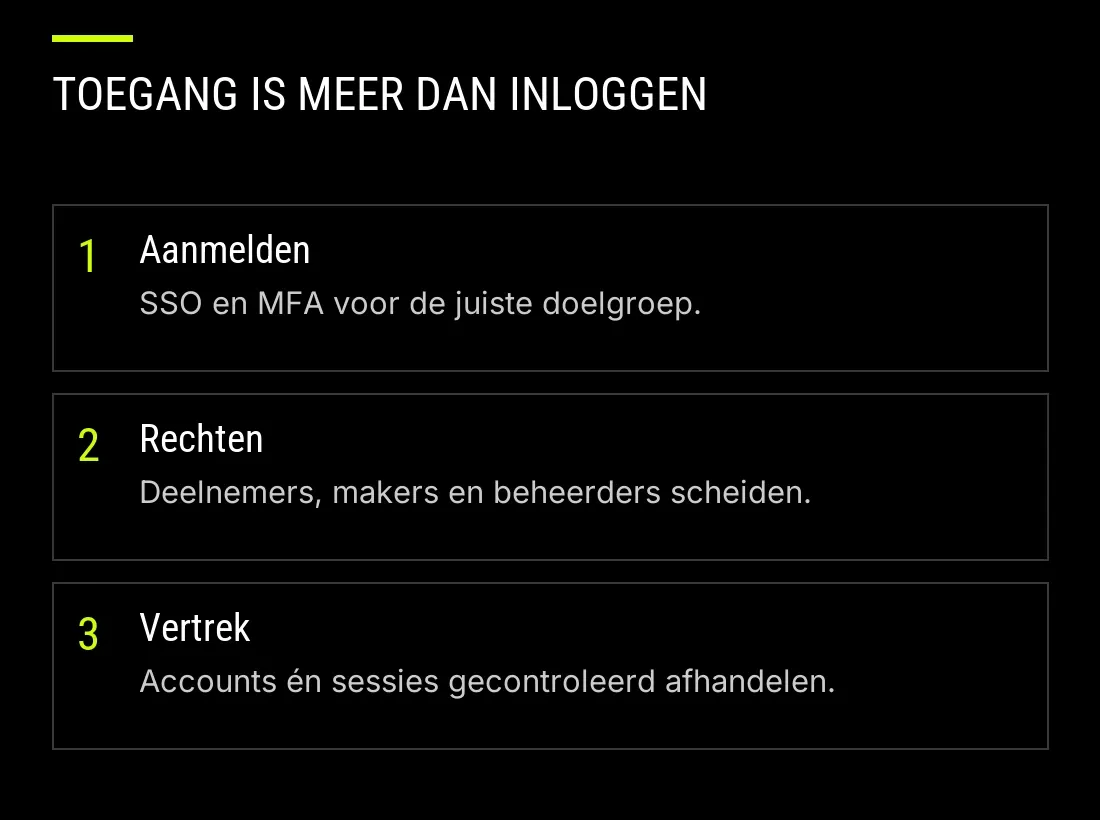
Deelnemers en makers hebben verschillende toegang
Een deelnemer moet de bedoelde learning kunnen openen. Een maker kan inhoud bewerken en mogelijk publiceren. Een beheerder heeft weer andere taken. Leg vast wie welke rechten nodig heeft en hoe die worden toegekend.
SSO gebruikt volgens de 7taps-documentatie SAML. ICT stemt de verbinding af met de identity provider van de organisatie, bijvoorbeeld Microsoft Entra ID of Okta. De actuele parameters, claims en stappen staan in de deelnemershandleiding en makershandleiding.
Neem die waarden niet over uit een oud werkdocument. Laat ICT de configuratie voor de echte omgeving bevestigen.
MFA is een aparte afspraak
Multi-Factor Authentication (MFA) vraagt een extra bewijs bij aanmelden. Bespreek welke beveiliging via de identity provider wordt afgedwongen en hoe eventuele andere aanmeldroutes worden beschermd.
Stel expliciet vast wat er gebeurt met wachtwoordaanmelding, bestaande sessies, herstelaccounts en noodtoegang. Dat SSO is ingericht, bewijst nog niet dat iedere andere route is uitgesloten.
SSO regelt niet vanzelf de hele accountcyclus
Aanmelden, een account aanmaken, rechten geven en toegang intrekken zijn verschillende handelingen. De makershandleiding beschrijft afzonderlijke provisioning van makers. Neem automatische provisioning of SCIM dus niet als vanzelfsprekend aan.
Leg met 7taps vast hoe instroom, functiewijziging, vertrek, externe instructeurs en eventuele gastaccounts worden afgehandeld. Test ook hoe bestaande sessies reageren als toegang wordt ingetrokken.
Let op links en QR-codes
Een lastig te raden link is geen persoonsgebonden toegangscontrole. Zonder aanvullende beveiliging kan een doorgestuurde link buiten de bedoelde groep terechtkomen. Kies daarom vooraf welk materiaal zonder aanmelding gedeeld mag worden en waar afscherming nodig is.
Laat bevestigen op welke accounts, werkruimtes en courses de toegangsinrichting werkt. Test niet alleen de route vanuit de ELO, maar ook een rechtstreekse link en QR-code.
Zo controleer je de inrichting
Gebruik afgesproken testaccounts en fictieve inhoud:
- Een bedoelde deelnemer kan via de juiste aanmelding verder.
- Iemand buiten de toegestane groep krijgt geen afgeschermde inhoud te zien.
- Een maker krijgt alleen de afgesproken rechten.
- Een ingetrokken account en bestaande sessie gedragen zich zoals afgesproken.
- Mobiele toegang werkt op het werktoestel, ook bij een gedeeld apparaat.
- De identiteit en de voortgang worden aan de juiste testpersoon gekoppeld.
Noteer de werkelijke uitkomsten in het implementatiedossier. Dit is een testplan; er is daarmee nog geen klantomgeving goedgekeurd.
Bronnen
7taps. (z.d.-h). Learner SSO setup: Secure access & complete progress tracking. Geraadpleegd op 6 november 2026, van https://help.7taps.com/en/articles/10118119-learner-sso-setup-secure-access-complete-progress-tracking
7taps. (z.d.-k). Security and compliance. Geraadpleegd op 6 november 2026, van https://www.7taps.com/security
7taps. (z.d.-m). Setting up SSO for editors / creators in 7taps. Geraadpleegd op 6 november 2026, van https://help.7taps.com/en/articles/11030956-setting-up-sso-for-editors-creators-in-7taps
Was dit nuttig?
Nog hulp nodig? Vraag het team