Activeren en doorverwijzen met knoppen
Kies Button voor een duidelijke vervolgstap, zoals een ELO-module openen, een externe video bekijken, het actuele protocol raadplegen of een extra oefening kiezen.
Geschreven door Martijn
Laatst bijgewerkt Ongeveer 2 uur geleden
Kies Button voor een duidelijke vervolgstap, zoals een ELO-module openen, een externe video bekijken, het actuele protocol raadplegen of een extra oefening kiezen.
Zo maak je de kaart
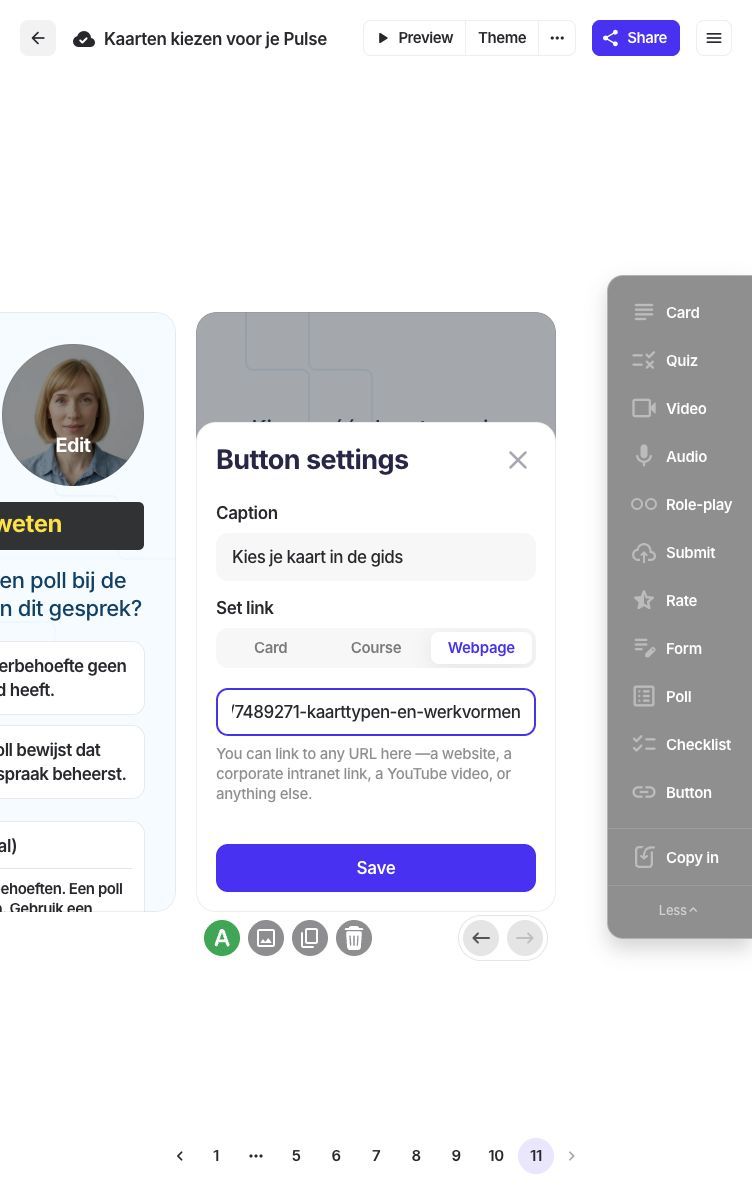
- Kies Button en schrijf kort waarom de volgende stap relevant is. Gebruik Add button om een knop toe te voegen.
- Vul Caption in met een concrete actie, bijvoorbeeld “Open de voorbereidende ELO-module”.
- Kies Link type: Card voor een kaart in deze course, Course voor een gedeelde andere course of Webpage voor een externe URL. Bevestig met Save.
- Test iedere knop als beoogde deelnemer, inclusief de aanmelding en rechten op de bestemming. Controleer ook de terugweg en het einde van iedere interne route.
Opties die je bewust kiest
- Meerdere knoppen zijn mogelijk. Bied alleen betekenisvolle keuzes en maak duidelijk welke stap de bedoelde vervolgactie is.
- Een Course-bestemming begint bij de titelkaart. Interne Card-links kunnen naar een specifieke kaart in dezelfde course gaan.
- Een externe link of link naar een andere course opent apart. Verwijderde of niet meer gedeelde bestemmingen kunnen de route breken.
Voorbeeld voor mensen in uniform
Fictief na een Pulse over een procedurewijziging: “Open vóór de lesdag de ELO-module en noteer één vraag voor de bespreking.” Een andere Pulse kan eindigen bij het actuele protocol met de opdracht de relevante wijziging terug te vinden.
Wat onderzoek ondersteunt
Gollwitzer en Brandstätter (1997) vonden dat plannen met een concreet moment, een situatie en een handeling het starten met een voorgenomen actie kunnen ondersteunen. Maak de CTA daarom specifiek: wat doet iemand, wanneer en met welk doel?
Het onderzoek gaat over actieplanning, niet over een bewezen effect van de softwareknop. Een klik bewijst niet dat de ELO is afgerond, een externe video is bekeken of een protocol is gelezen. Een Webpage-link geeft ook niet automatisch toegang tot die externe omgeving.
Meer uitleg: Een passend leerdoel kiezen · Meten wat iemand heeft geleerd.
Lees ook hoe je een duidelijke vervolgstap met een CTA ontwerpt.
Bronnen
Gollwitzer, P. M., & Brandstätter, V. (1997). Implementation intentions and effective goal pursuit. Journal of Personality and Social Psychology, 73(1), 186-199.
Technische stappen gecontroleerd in de eigen 7taps-editor en officiële productdocumentatie op 6 november 2026. Functies, schermnamen en beschikbare rapportages kunnen per account verschillen.
Was dit nuttig?
Nog hulp nodig? Vraag het team