Een gesprek laten zien met Role-play
Gebruik Role-play om twee perspectieven of een gesprek zichtbaar en hoorbaar te maken, gevolgd door een gerichte vraag. Het is een vooraf geschreven dialoog, geen vrij gesprek waarin AI een deelnemer persoonlijk beoordeelt.
Geschreven door Martijn
Laatst bijgewerkt Ongeveer 21 uur geleden
Gebruik Role-play om twee perspectieven of een gesprek zichtbaar en hoorbaar te maken, gevolgd door een gerichte vraag. Het is een vooraf geschreven dialoog, geen vrij gesprek waarin AI een deelnemer persoonlijk beoordeelt.
Zo maak je de kaart
- Kies Role-play. Selecteer wat na de dialoog verschijnt: Quiz, Poll, Form of Text. Kies Continue.
- De huidige editor biedt Use AI video avatars. Zonder die optie kun je de dialoog met portret en stem opbouwen; met video kost genereren meer tijd en credits.
- Klik bij iedere spreker op Add script. Schrijf één korte bijdrage, kies personage en stem en genereer de bijdrage. Controleer Nederlands en uitspraak.
- Vul de vervolgvraag of uitleg in. Bij Quiz markeer je het juiste antwoord en geef je feedback. Test beide bijdragen, de vervolgactie en alle gewenste routes in Preview.
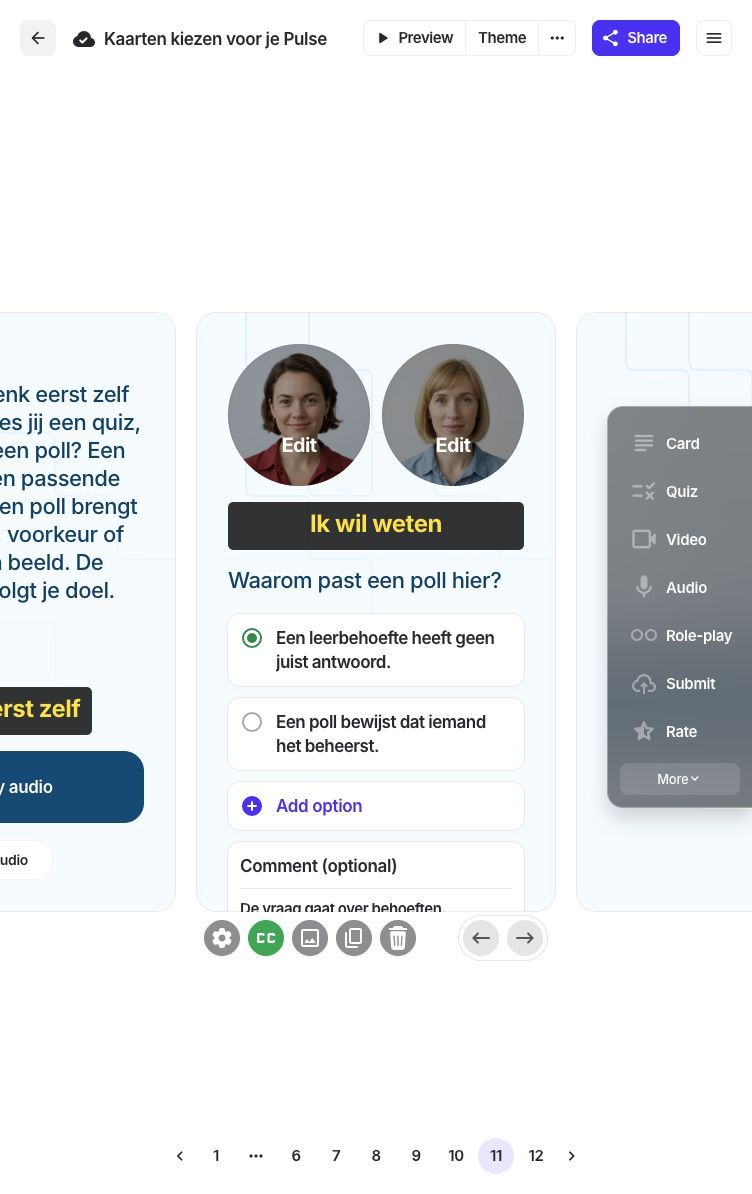
Opties die je bewust kiest
- Quiz oefent een onderbouwde keuze. Poll verzamelt een mening. Form vraagt een eigen formulering. Text geeft alleen uitleg.
- Het scriptvenster biedt maximaal 700 tekens per spreker. Kies voor een langer gesprek eventueel eigen video met aparte vragen.
- Controleer CC en de instellingen van de gekozen vervolgactie. De coursebrede instelling Require correct answers geldt ook bij een Role-play-quiz.
Voorbeeld voor mensen in uniform
Fictief tussen twee learningmakers op een post: “Ik wil weten wat collega’s willen oefenen. Maak ik een quiz?” Antwoord: “Kies een poll voor hun behoefte; een quiz past bij een onderbouwd juiste keuze.” Vraag daarna de juiste reden te kiezen.
Wat onderzoek ondersteunt
De IES-gids ondersteunt uitgewerkte voorbeelden afwisselen met zelf oplossen (Pashler et al., 2007). Onderzoek naar doelgericht oefenen in simulaties ondersteunt bovendien duidelijke doelen, feedback en nieuwe pogingen (McGaghie et al., 2011). Laat de deelnemer dus na observeren zelf kiezen of oefenen.
Deze bronnen toetsen geen AI-avatars in 7taps. Alleen een gesprek bekijken is geen geoefend gesprek voeren. Laat communicatie die in de praktijk moet worden toegepast ook passend oefenen en beoordelen.
Meer uitleg: Zelf nadenken en actief ophalen · Uitleg geven bij een antwoord.
Controleer vóór het genereren welke inhoud en AI-toepassing zijn toegestaan.
Bronnen
Pashler, H., Bain, P. M., Bottge, B. A., Graesser, A., Koedinger, K., McDaniel, M., & Metcalfe, J. (2007). Organizing instruction and study to improve student learning. Institute of Education Sciences.
McGaghie, W. C., Issenberg, S. B., Cohen, E. R., Barsuk, J. H., & Wayne, D. B. (2011). Does simulation-based medical education with deliberate practice yield better results than traditional clinical education? A meta-analytic comparative review of the evidence. Academic Medicine, 86(6), 706-711.
Technische stappen gecontroleerd in de eigen 7taps-editor en officiële productdocumentatie op 6 november 2026. Functies, schermnamen en beschikbare rapportages kunnen per account verschillen.
Was dit nuttig?
Nog hulp nodig? Vraag het team