Resultaten bekijken en hulp vinden
Gebruik rapportages om te verbeteren en vind de juiste hulproute.
Geschreven door Martijn
Laatst bijgewerkt Ongeveer 1 uur geleden
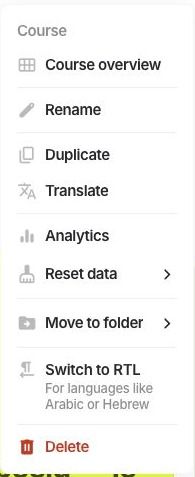
1. Open Analytics bij de juiste course
Open de learning in de editor. Klik op het menu met drie puntjes naast Theme en kies Analytics. In het Courses-overzicht vind je Analytics ook in het menu van een course.
2. Kies het juiste tabblad
- Highlights: het overzicht van openen, afronden en andere beschikbare cijfers.
- Learners: de beschikbare resultaten per deelnemer.
- Responses: de antwoorden en inzendingen bij interactieve kaarten.
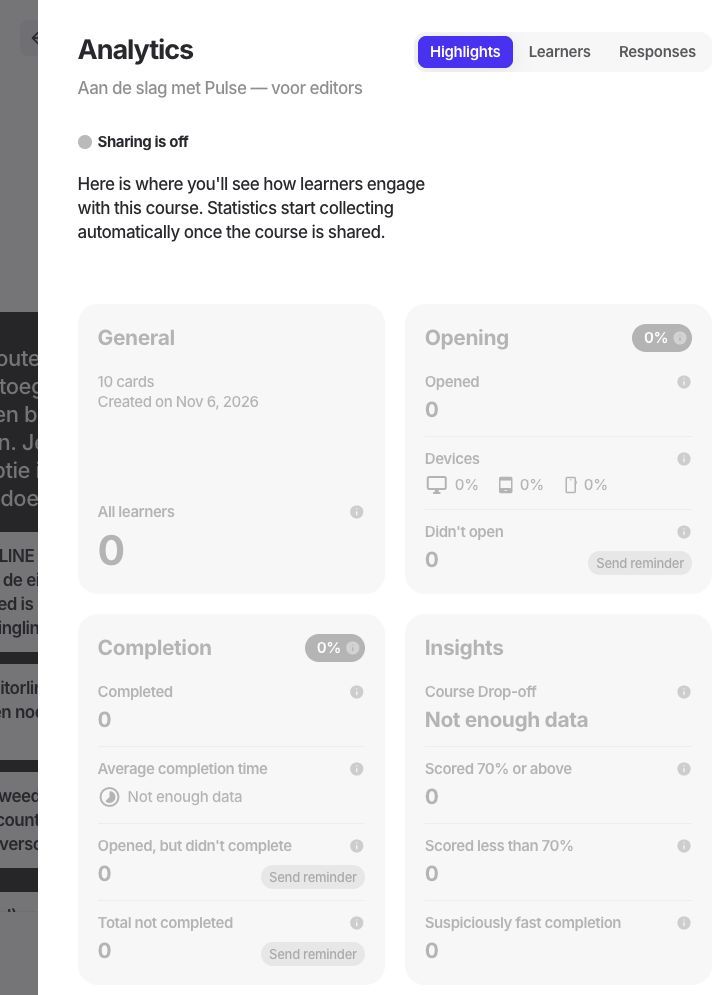
Zie je Sharing is off? Dan geeft het scherm aan dat de course niet gedeeld is. Controleer bij ontbrekende resultaten eerst de juiste course, werkplek, deelroute en of er al deelnemers zijn geweest. De beschikbare details hangen af van het abonnement, de deelmethode en instellingen. Gegevens kunnen anoniem of aan een bekende deelnemer gekoppeld zijn.
3. Trek een bruikbare conclusie
Fictief voorbeeld: bij een vraag over een gewijzigde interne afspraak kiezen veel collega’s nog het oude antwoord. Controleer of de nieuwe afspraak en de bron duidelijk in de learning staan. Bespreek tijdens een briefing wat verwarring geeft en probeer de aangepaste uitleg opnieuw met een collega. Een fout antwoord is ook een aanwijzing om je leermateriaal te verbeteren.
Bekijk waar mensen afhaken en welke vraag vaak verkeerd gaat. Controleer eerst de vraag en uitleg voordat je een conclusie over de deelnemer trekt. Afronden en een goede quizscore zijn verschillende dingen. Gebruik de cijfers samen met een praktijkvraag of observatie: openen of afronden bewijst op zichzelf niet dat iemand een handeling beheerst.
Deel rapportages alleen met de daarvoor bedoelde personen. Gebruik geen echte deelnemergegevens in openbare schermafbeeldingen. Reset geen quiz- of coursedata om een rapportage uit te proberen; dat kan echte resultaten wissen.
Waar krijg je hulp?
- THISLINE: de Pulse-aanpak, content, cataloguskopieën en afgesproken begeleiding. Neem contact op met THISLINE.
- Je eigen organisatie: editorstoegang, interne afspraken, inhoudelijke beoordeling en wie resultaten mag bekijken.
- Technische ondersteuning in 7taps: open het algemene menu rechtsboven en kies Support.
Vermeld de bedoelde omgeving, de learning en wat er gebeurt. Een schermafbeelding zonder persoonsgegevens kan helpen. Stuur geen wachtwoorden, codes of gegevens van deelnemers mee.
Verder in deze gids
Was dit nuttig?
Nog hulp nodig? Vraag het team